
 Événements : écran de saisie
 Événements : écran de saisie
Pour accéder à l'écran de saisie Events :
Menu principal Data | Events...[%%%]
Sur cette page
Sélection d'événements
La partie gauche de l'écran de saisie des événements affiche les champs de recherche permettant de sélectionner les événements affichés dans la fenêtre de visualisation.
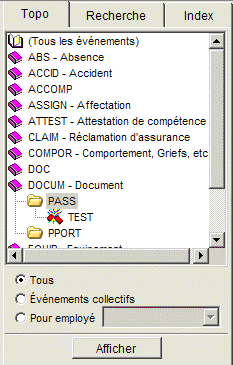
Vue d'ensemble
La vue d'ensemble est un dossier d'événements affichés par classe, fichier et type. Vous pouvez afficher la fenêtre de visualisation pour les événements sélectionnés dans la vue d'ensemble par
- en double-cliquant sur l'une des classes | fichiers | types,
- en cliquant sur , après avoir sélectionné une classe, un fichier ou un type.
Tous
Sélectionnez ce champ pour indiquer que les événements recherchés peuvent être collectifs ou associés à un seul employé.
Événements collectifs
Sélectionnez ce champ pour indiquer que les événements recherchés ont été identifiés comme des événements collectifs.
Pour un employé
Sélectionnez ce champ pour indiquer que les événements recherchés concernent un employé spécifique. Le nom de l'employé est complété à l'aide du menu déroulant qui permet d'accéder à la fenêtre sélection de personnes.
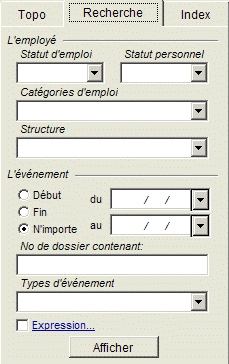
Recherche
Cette fenêtre de sélection est utilisée pour rechercher des événements pour un ensemble d'employés par
- en cliquant sur , après avoir spécifié un ou plusieurs critères de recherche.
Employé
- Statut professionnel : Le menu déroulant de ce champ permet d'accéder à une fenêtre intitulée Select one or more, listant les choix de statut d'emploi disponibles à ajouter ou à supprimer.
- Statut personnel : Le menu déroulant de ce champ permet d'accéder à une fenêtre intitulée Select one or more, listant les choix de statuts personnels disponibles à ajouter ou à supprimer.
- Catégories d'emploi : Le menu déroulant de ce champ permet d'accéder à une fenêtre intitulée Select one or more, listant les choix de catégories d'emploi disponibles à ajouter ou à supprimer.
- Service : Le menu déroulant de ce champ permet d'accéder à une fenêtre listant la structure principale de l'entreprise (ENTITÉ1) ; une case en bas de la fenêtre offre la possibilité d'inclure des niveaux inférieurs pour chacun des centres listés. Sélectionnez un centre en cliquant sur un choix listé et en cliquant ensuite sur OK, ou en double-cliquant simplement sur votre sélection. Dans cette fenêtre, vous pouvez également supprimer votre sélection en cliquant sur Delete.
Evénement
- Start - From : Le menu déroulant affiche un calendrier permettant de saisir la date de début de l'événement.
- Fin - Jusqu'à : Le menu déroulant affiche un calendrier permettant de saisir la date de fin de l'événement.
- Pendant : Le menu déroulant affiche un calendrier permettant de saisir une date comprise entre les dates de début et de fin de l'événement.
- Nom de fichier contenant : Saisissez le numéro de dossier pour créer des liens entre les événements, ainsi qu'entre les événements et les incidents qui en résultent.
- Types d'événements : Le menu déroulant de ce champ permet d'accéder à une fenêtre intitulée Select one or more (sélectionner un ou plusieurs), qui répertorie les types d'événements disponibles.
- Expression : Cliquez sur cette option pour accéder à la Génération d'une expression Vrai ou Faux afin de programmer d'autres composants.
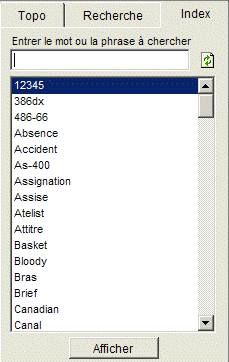
Index
L'index est un répertoire de mots-clés liés à des événements. Vous pouvez rechercher tous les événements avec le même mot-clé en
- en double-cliquant sur l'un des mots-clés de l'index,
- en sélectionnant un mot dans l'index, puis en cliquant sur .
Sélectionnez le bouton
pour mettre à jour la liste des mots-clés que vous avez ajoutés au cours de l'année.
Onglet Informations générales
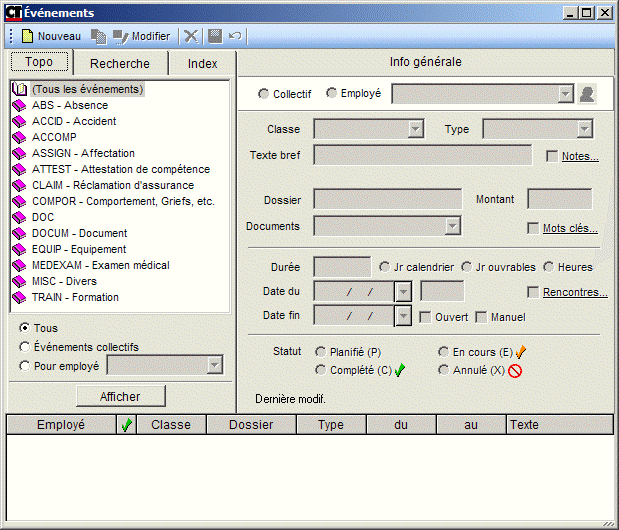
La partie droite de l'écran de saisie des événements permet de gérer et d'enregistrer les informations générales relatives à l'événement.
Collective
Sélectionnez cette option pour spécifier que l'événement créé concernera tous les employés ou un groupe d'employés. La désignation Collective sera affichée dans la colonne Employé de la fenêtre de visualisation en bas de la fenêtre.
Employé - Nom de l'employé
Sélectionnez cet en-tête pour spécifier que l'événement créé ne concernera qu'un seul employé. Dans ce cas, le champ marquant le nom de l'employé d'un
doit être rempli lors de la création de l'événement.
Cliquez sur le menu déroulant pour ouvrir la fenêtre sélection de la personne et identifiez l'employé en question. Une fois le nom de l'employé complété, l'icônes'affiche à droite du champ. Le 8nom de l'employé* sera affiché dans la colonne Employee dans la fenêtre de visualisation au bas de la fenêtre.
Classe
Le champ Class , marqué d'un
Le champ Classe est le premier niveau de classification de l'onglet Vue d'ensemble.
Vous pouvez ou non avoir accès à une classe en fonction de la sécurité associée à son ID utilisateur.
Type
Pour chacune des classes, vous pouvez développer un deuxième niveau de regroupement, appelé type. Ce champ est marqué d'un
Le champ Type est le troisième niveau de classification de l'onglet Overview .
Texte bref
Utilisez ce champ pour décrire brièvement l'événement.
Notes
Cliquez dans ce champ pour saisir un texte libre concernant l'événement.
Fichier
Utilisez ce champ pour documenter la désignation du dossier de l'événement.**Le dossier peut servir de lien entre les événements ; il constitue également le deuxième niveau de classification dans la vue d'ensemble **.
Montant
Utilisez ce champ pour désigner le coût de l'événement.
Documents
Cliquez sur ce champ pour afficher dans une fenêtre les documents relatifs à l'événement.
Mots-clés
Utilisez ce champ pour saisir les mots-clés de l'événement (un mot par ligne). Les mots-clés saisis sous cet en-tête se retrouvent dans l'index, de même que ceux qui apparaissent dans le champ Brief text .
Durée
Entrez un nombre dans ce champ pour désigner la durée de l'événement, puis sélectionnez une unité de mesure pour le nombre, par exemple jours calendaires, jours ouvrables ou heures. Notez que ce champ n'est fourni qu'à titre d'information.
Jour calendaire
Sélectionnez cet en-tête pour spécifier que la durée de l'événement est exprimée en jours calendaires.
Jour ouvrable
Sélectionnez cet en-tête pour spécifier que la durée de l'événement est en jours ouvrables.
Heures
Sélectionnez cet en-tête pour spécifier que la durée de l'événement est en heures.
Début
Utilisez ce champ pour spécifier la date et l'heure de début de l'événement, le cas échéant.
Réunions
Sélectionnez cet en-tête pour documenter les réunions dans la fenêtre générée, en renseignant la date, l'heure, la durée et la désignation de la réunion.
- Cliquez sur Add pour ajouter la réunion nouvellement créée à la liste des réunions documentées.
- Double-cliquez sur la réunion à modifier, puis cliquez sur Replace pour changer la date, l'heure, la durée ou la désignation de ladite réunion.
- Cliquez sur
pour supprimer les données-date, heure, durée et désignation- de la réunion qui figurent dans les champs de définition.
- Supprimez la réunion sélectionnée en cliquant sur le bouton
.
Date de fin
Utilisez ce champ pour spécifier la date de fin de l'événement. Si la date de fin ne peut pas être fermée, cochez la case Open .
Ouvrir
Cochez cette case pour spécifier que la date de fin n'est pas fermée -l'événement est considéré ouvert.
Manuel
Cette fonction n'est pas utilisée pour l'instant.
Statut
Planifié: Cochez cette case pour qualifier l'événement de planifié ; ce statut est désigné dans certains rapports par l'abréviation P (pas de pictogramme associé, la case de statut sera vide dans la fenêtre de visualisation).
s'affiche dans la fenêtre de visualisation, indiquant que la date de début est passée et que la date de fin de l'événement est soit passée, inconnue ou ouverte et que l'événement n'a pas été considéré comme annulé, terminé ou en cours.
-En cours: Qualifiez l'événement comme étant en cours en cochant cette case ; ce statut est désigné dans certains rapports par l'abréviation E ou par le pictogramme
.
-Terminé: Qualifiez l'événement comme terminé en cochant cette case ; cet état est désigné dans certains rapports par l'abréviation C ou par le pictogramme.
-Annulé: Qualifiez l'événement comme annulé en cochant cette case ; cet état est désigné dans certains rapports par l'abréviation X ou par le pictogramme.
Dernière modification.
La date de la dernière modification et l'identification de la personne qui a effectué le changement seront affichées.
Visualisation des événements
La fenêtre de visualisation située en bas de l'écran de saisie répertorie tous les événements du fichier sélectionné. Pour accéder à un événement de la liste, il suffit de double-cliquer sur la ligne souhaitée.

Employé
-Cette colonne affiche le nom de l'employé documenté dans general info, si l'événement ne concerne qu'un seul employé.
Cette colonne affiche le mot (Collectif) si l'événement concerne un groupe d'employés ou tous les employés.
Statut
(vide) indique que l'événement est planifié.
Classe
Cette colonne affiche la classe de l'événement documenté dans general info.
No de dossier
Cette colonne affiche le no de dossier de l'événement documenté dans general info.
Type
Cette colonne affiche le type de l'événement documenté dans general info.
Date de début/date de fin
-La colonne Date de début affiche la date de début de l'événement .
La colonne Date de fin affiche la date de fin de l'événement; la case est vide si la événement n'a pss de fin.
Texte
Cette colonne affiche le texte bref documenté dans general info.
© , 2026 • Updated: / /