
 Calcul du salaire net
 Calcul du salaire net
 Ce module n'est disponible que si vous avez opté pour Umana Payroll. Veuillez consulter votre support technique.
 Vue d'ensemble
Cette opération permet de calculer le salaire net à partir des revenus du salaire brut. Ce calcul prend en compte les avantages et les déductions propres à l'employé, ainsi que les paramètres de paie. Les résultats sont enregistrés dans le fichier temporaire TEMPPAY.
Pendant le calcul du salaire net, certaines transactions de salaire brut peuvent être générées, qui seront ensuite intégrées dans le détail des présences.
En général, ces transactions sont des transactions de droits à la banque de temps calculées à chaque période de paie. Elles peuvent être payées à l'employé ou déposées dans sa banque de temps.
Ces transactions sont conservées dans la base de données dans le fichier temporaire ADJUST et sont visibles dans la fenêtre Détail présence sous l'onglet "Temp". Ils seront déplacés dans le détail des présences lorsque la paie sera finalisée.
 Opération
Pour calculer le salaire net, ouvrez la période dans le calendrier de paie, cliquez sur l'icône  Tools et sélectionnez "Calculer la paie". L'assistant vous aidera à préparer le salaire net temporaire.
Notez que vous pouvez également accéder à la préparation du salaire net en sélectionnant :
Tools | Wizards | Calculate net pay... dans le menu principal.
1. Période de paie
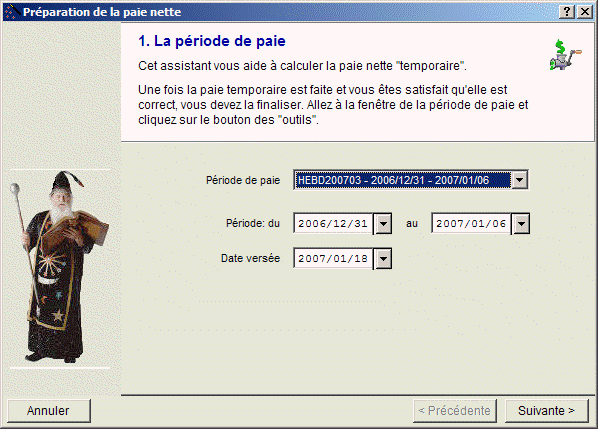 Utilisez cet écran pour modifier la période ou les dates pour lesquelles vous souhaitez calculer la rémunération temporaire.
Le système traitera tous les mouvements de détail des présences non payées pour la période sélectionnée (de ... à ...) .
Utilisez cet écran pour modifier la période ou les dates pour lesquelles vous souhaitez calculer la rémunération temporaire.
Le système traitera tous les mouvements de détail des présences non payées pour la période sélectionnée (de ... à ...) .
2. Ce qu'il faut payer
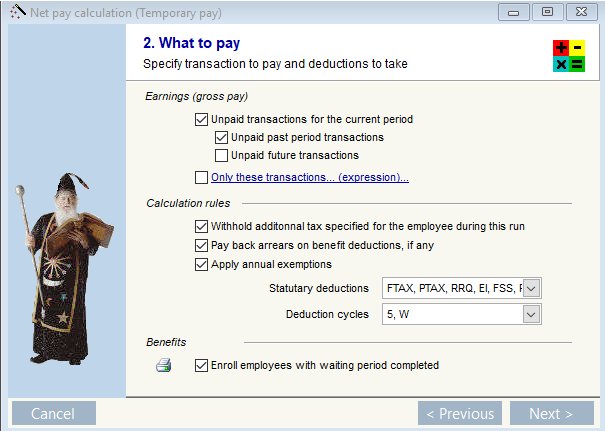 Cet écran vous permet de spécifier ce qu'il faut payer en ce qui concerne les gains (salaire brut), les règles de calcul à utiliser et l'inscription ou non des employés éligibles aux avantages sociaux .
Rémunération (salaire brut)
La sélection habituelle est celle des transactions non payées pour la période en cours.
Vous pouvez choisir de vérifier les transactions impayées de la période précédente si vous avez enregistré une transaction passée dans le détail des présences. Par exemple, si vous avez apporté une correction à une période de paie passée et que vous souhaitez corriger les gains assurables pour cette période.
Vous pouvez également choisir de payer les transactions futures non payées ou seulement les transactions spécifiques calculées avec une expression.
Règles de calcul
Le choix habituel ici est de retenir l'impôt supplémentaire, de rembourser les arriérés sur les déductions et d'appliquer les exonérations annuelles. Vous pouvez toutefois choisir de retenir ou non l'impôt supplémentaire lors de cette exécution. Par exemple, dans le cas d'un cycle de primes, vous pouvez souhaiter ne pas prélever d'impôt supplémentaire. Il en va de même pour les arriérés et les exemptions annuelles, étant donné qu'ils ont été appliqués lors du cycle de paie normal.
Vous pouvez également spécifier les retenues statutaires à appliquer (en général, elles s'appliquent toutes).
Vous pouvez également spécifier le cycle de déduction à utiliser pour les avantages. Par exemple, les déductions pour prestations ne s'appliqueraient pas à une course à la prime et vous choisiriez un cycle sans déductions.
Enfin, vous choisissez d'affilier ou non vos salariés aux avantages sociaux. Là encore, dans le cas d'un cycle de primes, vous choisirez probablement de ne pas les affilier.
3. Qui payer
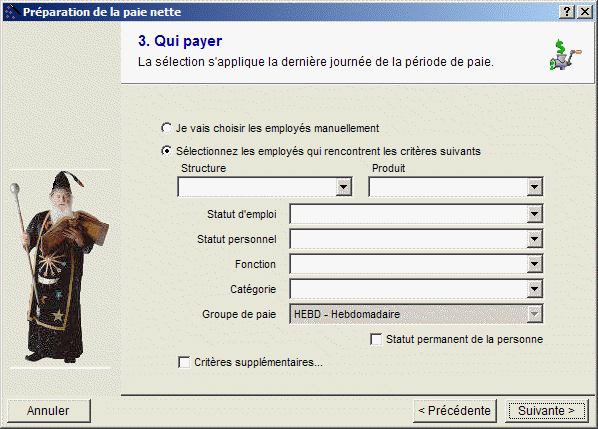
Vous indiquez ici les salariés que vous souhaitez payer. La sélection habituelle se fait ici par groupe de rémunération. Vous pouvez également sélectionner un employé spécifique ou un groupe d'employés sur la base du département, du statut d'emploi, du statut personnel, de la fonction (job), etc.
3a. Employés n'ayant pas de salaire brut
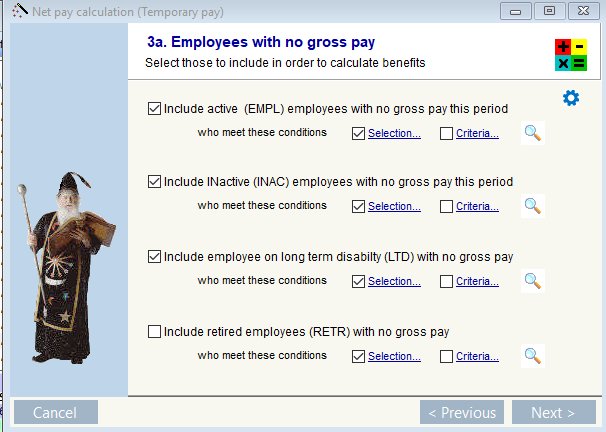
Cet écran vous permet de sélectionner les employés qui n'ont pas de salaire brut mais pour lesquels vous souhaitez que le système calcule les prestations.
Il s'agit des employés actifs, inactifs, en invalidité de longue durée ou retraités. Vous pouvez les sélectionner spécifiquement en utilisant Sélection ou en fonction de certains critères.
4. Liste des employés à payer
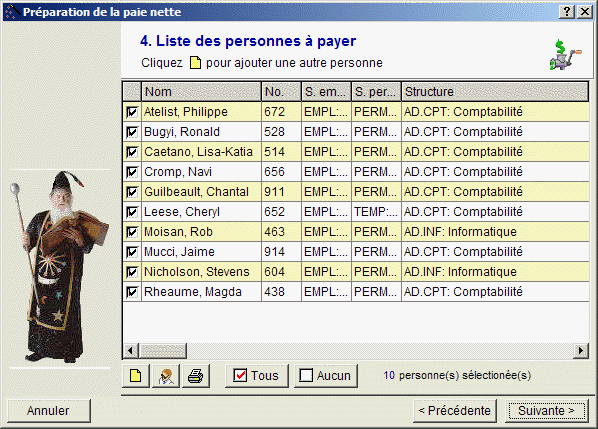 Cet écran vous montre la liste des employés que le système va payer. Les employés inactifs sont surlignés en rose et le système vous demande si vous voulez ou non imprimer un rapport avec la liste des employés inactifs.
Vous pouvez désélectionner un employé si vous voyez quelqu'un que vous ne souhaitez pas inclure dans la liste.
Cet écran vous montre la liste des employés que le système va payer. Les employés inactifs sont surlignés en rose et le système vous demande si vous voulez ou non imprimer un rapport avec la liste des employés inactifs.
Vous pouvez désélectionner un employé si vous voyez quelqu'un que vous ne souhaitez pas inclure dans la liste.
5. Confirmation finale
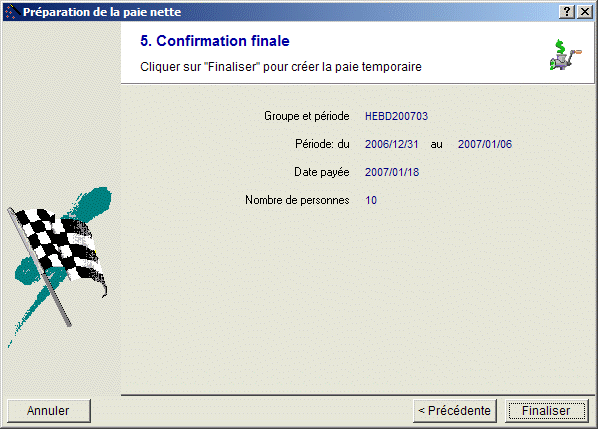
Cet écran est la confirmation finale de la paie que le système est sur le point de calculer. Il confirme la période de paie, les dates, la date de paie et le nombre d'employés sélectionnés.
Si vous souhaitez corriger quelque chose, il vous suffit de cliquer sur Précédent pour revenir à n'importe quel écran précédent et corriger ce qui doit l'être. Cliquez sur Finish lorsque vous êtes prêt à laisser le système procéder au calcul de la paie.
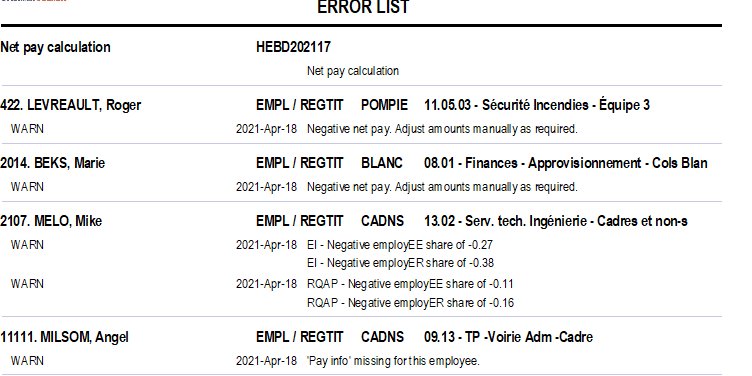
Une fois que la rémunération nette a été calculée, le système vous invite à imprimer le rapport d'erreurs de rémunération s'il a détecté des éléments nécessitant une attention particulière. Dans ce cas, vous pouvez retourner voir ces employés et les corriger ou faire les ajustements nécessaires, puis relancer le calcul du salaire net. Cette paye est temporaire et ne sera pas finalisée tant que vous n'aurez pas exécuté Finaliser la paye.
© , 2026 • Updated: / /