
 Rémunération nette : fenêtre de détail de l'employé
 Rémunération nette : fenêtre de détail de l'employé
 Ce module n'est disponible que si vous avez opté pour notre système de paie. Veuillez consulter votre support technique.
Pour accéder à la fenêtre Rémunération nette, sélectionnez Données | Rémunération nette | Détail - Rémunération nette... dans la barre de menu ou cliquez sur le bouton  du volet de navigation Paie.
Fenêtre Rémunération nette
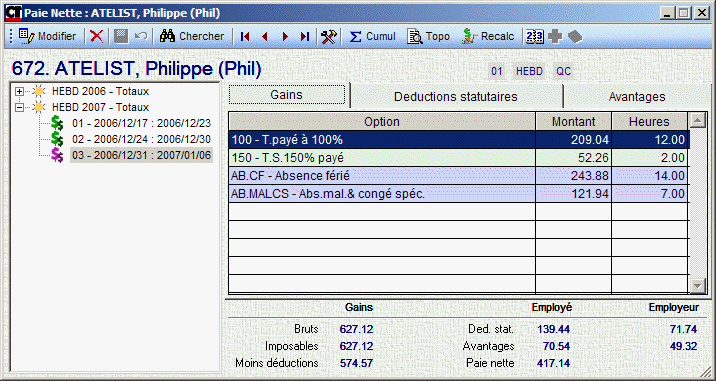 La partie gauche de la fenêtre affiche la liste des salaires nets. Cliquez sur celui que vous voulez voir, et le détail de l'employé sera affiché dans la partie droite de la fenêtre - chaque onglet contenant son propre détail - tandis que la partie inférieure affiche le résumé de la paie pour cet employé.
Trois champs sont affichés à droite du salarié, à savoir le numéro d'employeur pour la paie, le groupe de paie et la province.
Vous pouvez ajouter et modifier les avantages et les déductions à appliquer à la paie. Sous ces onglets, le bouton en haut à droite sera disponible.
Barre d'outils
- Cliquez sur pour afficher les totaux cumulés de l'année. Des colonnes supplémentaires seront ajoutées dans chacun des onglets.
- Cliquez sur ! pour afficher l'année entière. Vous pouvez afficher le résumé (une ligne par paie) ou le détail (tous les codes) pour l'année.
- Cliquez sur alc pour recalculer cette paye pour cette personne.
- Cliquez sur
 pour afficher le calendrier de paie.
 - Cliquez sur
 pour afficher la fenêtre Benefits and Deductions (disponible uniquement à partir de l'onglet "Benefits").
 - Cliquez sur
 pour afficher la fenêtre Plans de prestations (disponible uniquement à partir de l'onglet "Prestations").
Onglet Salaires
Vous pouvez double-cliquer sur un code de rémunération pour afficher les transactions du Détail de la présence des transactions.
 Cela ouvre la fenêtre de détail des présences avec un filtre. Si vous recherchez d'autres transactions de rémunération brute, n'oubliez pas de supprimer ce filtre
en cliquant sur le X à gauche, juste au-dessus de la liste des transactions.
Cela ouvre la fenêtre de détail des présences avec un filtre. Si vous recherchez d'autres transactions de rémunération brute, n'oubliez pas de supprimer ce filtre
en cliquant sur le X à gauche, juste au-dessus de la liste des transactions.
Onglets Avantages et Retenues statutaires
Vous pouvez double-cliquer sur un avantage ou une retenue légale pour obtenir plus de détails. Umana ouvre une fenêtre comme celle-ci
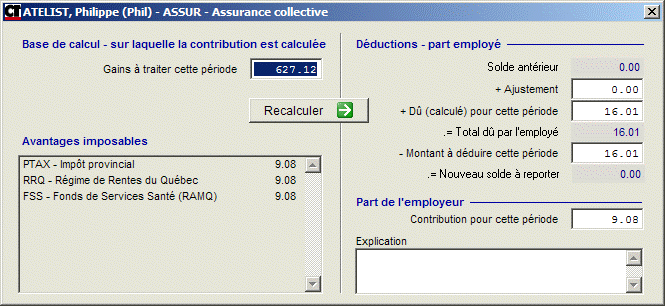
Cette même fenêtre peut être utilisée pour effectuer des modifications. Voir ci-dessous.
Ajustement manuel du salaire net
Méthode 1 - dans la fenêtre du salaire net
Avant qu'une paye ne soit finalisée, vous pouvez modifier les avantages et les retenues statutaires pour l'employé. pour l'employé.
- Cliquez d'abord sur MODIFIER dans le formulaire principal.
- Double-cliquez ensuite sur l'avantage ou la retenue statutaire à modifier. Umana ouvrira une fenêtre comme celle ci-dessus.
- Effectuez les modifications sur les formulaires et cliquez sur OK pour fermer le détail.
- Si vous modifiez un avantage imposable, Umana recalculera les impôts et vous montrera ce qu'il a fait. vous montrera ce qu'il a fait.
- Pour annuler les modifications, cliquez plutôt sur ANNULER.
- Cliquez sur SAUVEGARDER dans la fenêtre principale de Pay net. Si vous ne le faites pas, vos changements ne seront pas sauvegardés. ne seront pas sauvegardées
Si vous recalculez la paye nette, vos modifications seront perdues.
Méthode 2 - en détail
Vous pouvez également introduire des transactions de type "B" (prestation) ou "S" (retenue légale) dans détail présence. "S" (déduction légale) dans attendance detail.
Ces mouvements seront pris en compte par le calcul du salaire net et placés dans le champ
- Ajustements (part de l'employé ou de l'employeur)
- + / - Paiements (pour les paiements d'arriérés)
que vous voyez dans la fenêtre de détail ci-dessus.
© , 2026 • Updated: / /