
 Rémunération rétroactive
 Rémunération rétroactive
Accédez à l'assistant Retroactive Pay via :
le menu principal Outils | Assistants | Paiements rétroactifs... L'ajout de transactions pour le paiement rétroactif se fait en quatre étapes :
- Identification des employés sur la base de certains critères. Spécifier les [transactions à examiner] (#transaction). Spécifier la méthode de calcul du montant rétro, le nombre de transactions à créer et la manière de créer les transactions rétro.
Sélection des employés
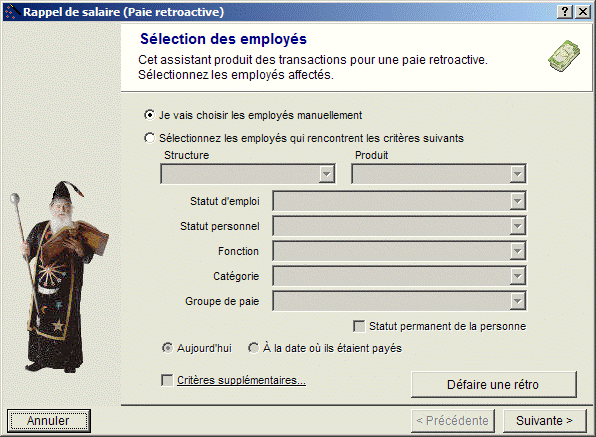
- Sélectionnez l'option Je vais sélectionner les employés manuellement pour accéder à la liste des personnes sélectionnées, qui permettra la sélection manuelle des participants. Sélectionnez l'option Select all the employees meeting the conditions below pour accéder à la liste des personnes qui répondent aux critères énoncés. A l'aide des menus déroulants, spécifiez un ou plusieurs critères pour repérer les employés à sélectionner :
- Centre de responsabilité (ENTITÉ1 et ENTITÉ2)
Statut de l'emploi Statut personnel
- Fonction (job) Catégorie
- Catégorie salariale des employés. Vérifiez :
- Statut permanent de l'employé : pour limiter la liste aux employés dont le statut est permanent.
- Aujourd'hui : pour spécifier que l'employé doit répondre aux critères stipulés à la date d'aujourd'hui.
- Date originellement payée : pour spécifier que l'employé doit répondre aux critères stipulés à la date à laquelle les montants lui ont été payés. Critères supplémentaires : Vous pouvez programmer des critères supplémentaires à l'aide du générateur d'expressions. Cliquez sur si vous souhaitez annuler un rétroactif antérieur. Cliquez sur l'utilisateur accède à la liste des personnes sélectionnées en fonction des critères définis.
Liste des personnes sélectionnées
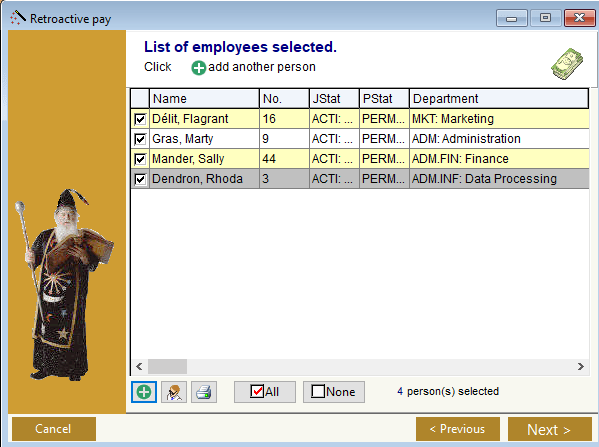
Transactions à examiner
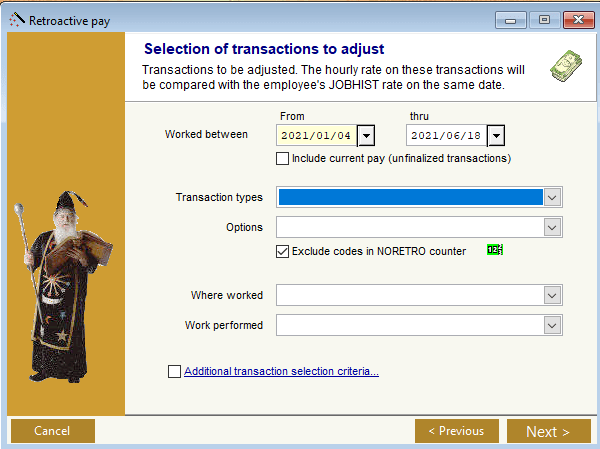
Cet écran identifie les transactions à utiliser pour baser le rétro.
spécifier les dates de la période à examiner
spécifiez les types de transactions ci-dessous (un ou tous) [%%%] * A absences
* B prestations
H heures travaillées * P prime
* P prime
R Dollars uniquement * S Déduction légale
S déduction légale * P prime * R dollars seulement * S déduction légalespécifier les options - essentiellement sur quel type de rémunération baser le rétro. Choisissez parmi les différentes catégories de revenus.
spécifier le lieu de travail - si le rétroactif s'applique à un ou plusieurs départements.
spécifier le travail effectué - si le rétro s'applique à une ou plusieurs fonctions particulières (job) .
critères supplémentaires de sélection des transactions - vous pouvez créer une expression pour définir plus précisément sur quoi baser la rétroactivité.
Calculer le montant de la rétroactivité
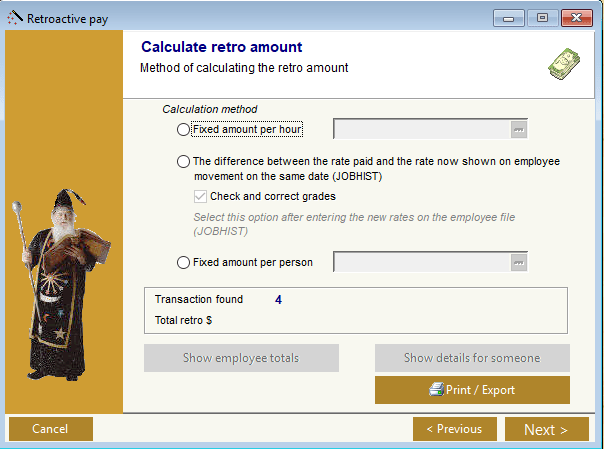
Indiquez la méthode de calcul du montant rétro. Il peut s'agir
- un montant fixe par heure, indiquer le taux horaire
- la différence entre le taux payé et le taux actuel de l'employé
- un montant fixe par personne, indiquer le montant en dollars.
Le système indiquera le nombre de transactions qu'il créera et le total rétro $$.
Vous pouvez ensuite choisir d'afficher les totaux par employé ou le total pour un employé en particulier.
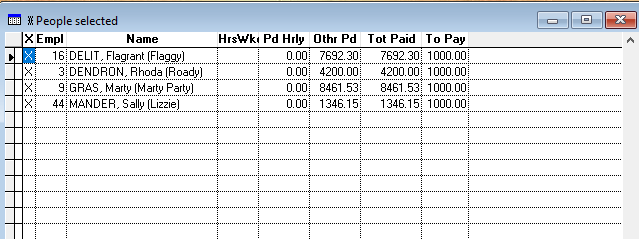
Comment créer les transactions rétro
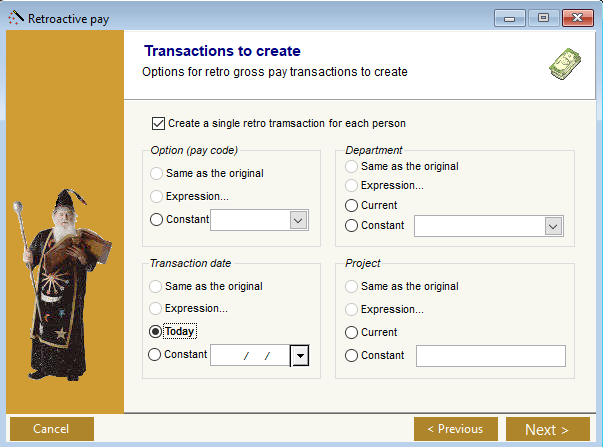 Voici les options pour créer les transactions de salaire brut rétro.
- le code de paie à utiliser
- le département à assigner
- la date de la transaction
- le projet à associer à la rétro
Créer des transactions en rémunération brute
Appuyez sur FINISH pour créer les transactions dans l'écran Attendance Detail pour les employés sélectionnés.
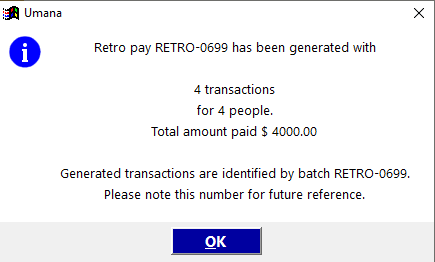
Le système confirmera le nombre de transactions créées, pour combien de personnes et le montant total payé.
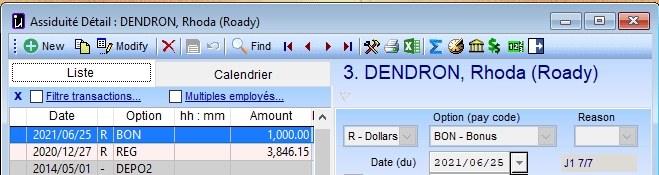
Les transactions individuelles peuvent être consultées dans l'écran Attendance Detail de l'employé.
© , 2026 • Updated: / /