
 Relevé d'emploi
 Relevé d'emploi
Vue d'ensemble
Le RE (Relevé d'emploi) est un formulaire prescrit par [Service Canada] (https://www.canada.ca/en/employment-social-development/corporate/portfolio/service-canada.html) - une partie du gouvernement fédéral qui s'occupe de l'assurance-emploi des employés. Pour pouvoir utiliser le RE WEB, vous devez d'abord vous enregistrer, ainsi que votre entreprise, auprès de Service Canada.
Le lien suivant explique comment procéder.
ROE WEB REGISTRATION
En règle générale, si vous émettez un RE par voie électronique, vous disposez de cinq jours civils après la fin de la période de paie au cours de laquelle survient l'arrêt de rémunération d'un salarié pour l'émettre. Cette interruption est considérée comme une interruption de service et comprend les situations où l'emploi prend fin ou le salarié quitte l'entreprise en raison d'une grossesse, d'une blessure, d'un accident ou d'une maladie.
Vous préparez et transmettez les informations à Service Canada, puis vous fournissez une copie à votre employé. Vous pouvez imprimer le PDF ou l'envoyer par courriel.
La plupart des informations requises sont disponibles dans Umana, et Umana propose un outil pour vous aider à produire le RE lorsqu'un employé quitte l'entreprise.
Processus
La plupart des utilisateurs d'Umana produisent des RE de la manière suivante.
Exécutez l'assistant RE (voir ci-dessous) pour produire un fichier contenant des informations sur un ou plusieurs employés licenciés. sur un ou plusieurs employés licenciés. Ce processus produit un fichier (.BLK) dans le format gouvernemental requis. format gouvernemental requis. Il est marqué comme "brouillon".
Connectez-vous à votre compte Service Canada (Mon compte). Téléchargez ensuite le fichier .BLK. que vous venez de créer. L'assistant vous aidera.
Sur le site de Service Canada, examinez les données téléchargées, marquez-les comme acceptées et Imprimez les RE de ces employés au format PDF, ce que le site fait pour vous. Téléchargez les PDF et imprimez physiquement les formulaires RE localement.
Remettez le formulaire RE imprimé aux employés. Vous pouvez également leur envoyer les PDF par courriel. les PDF.
Utilisation de l'assistant RE
- Pour l'ouvrir, allez dans le menu principal > Outils > Assistants > Menu principal > Outils > Assistants >
 RE - Relevé d'emploi...
**L'impression ou le téléchargement du relevé d'emploi se fait en quatre étapes ??*
- Identification des compteurs.
- Identification des valeurs par défaut qui s'appliquent à tous les relevés d'emploi.
- Identification des salariés (#liste) sur la base de certains [critères] (#Critère).
- Imprimer ou télécharger les relevés d'emploi sur le site Web de Revenu Canada.
Compteurs RE
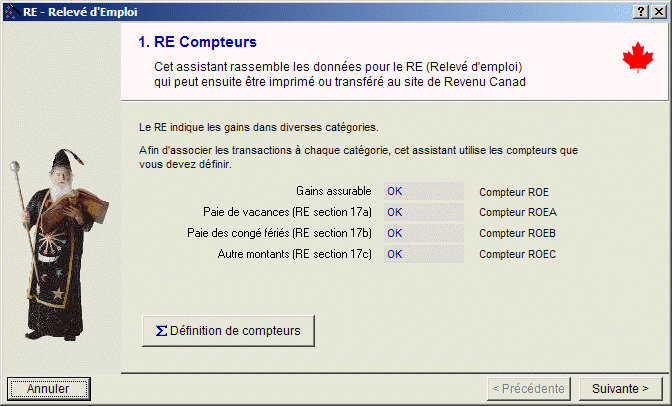 Quatre compteurs sont nécessaires pour que l'assistant puisse totaliser les montants des cases Rémunération assurable, Indemnité de congés payés, Indemnité de vacances et Autres sommes pour le relevé d'emploi.** Ces quatre compteurs doivent obligatoirement être définis à l'adresse **.
Cliquez sur pour accéder à la fenêtre définition des règles du compteur qui vous permet de visualiser, de modifier ou d'ajouter un compteur. Cliquez sur pour ouvrir la fenêtre définissant les valeurs par défaut
Valeurs par défaut
Les valeurs par défaut figureront sur tous les relevés d'emploi. (elles peuvent toutes être remplacées individuellement).
Elles sont les suivantes :
* La raison du départ
* La date prévue pour le rappel ou l'absence de rappel
* Le nom et le numéro de téléphone de la personne à contacter et le nom et le numéro de téléphone du signataire
* Tout commentaire nécessaire
Sélection de l'employé
Vous sélectionnez ici le ou les salariés pour lesquels vous souhaitez exécuter le RE. Vous pouvez sélectionner un salarié spécifique manuellement ou, dans le cas d'un licenciement collectif, vous pouvez le sélectionner en fonction de certains critères. Par exemple, vous pouvez effectuer une sélection par type de mouvement, c'est-à-dire par manque de travail, ou par date spécifique.
Remplir les montants
En bas à droite de l'écran de sélection se trouvent 2 icônes qui vous permettent de compléter le RE pour chaque employé.
 Cette icône ouvre l'écran Détail des présences où vous pouvez obtenir les montants versés pour l'indemnité de vacances (case 17a), les jours fériés (case 17b), les autres sommes (17c) et les congés de maladie ou de maternité payés (case 19) qui doivent être déclarés sur le RE.
 Cette icône ouvre la boîte "Général" dans laquelle vous pouvez modifier les dates de cessation d'emploi, les motifs de départ et les dates de rappel. Elle ouvre également les cases du RE (17a, 17b, 17c et case 19) dans lesquelles vous pouvez saisir les montants dans leurs cases respectives. Il vous donne également accès à la case Contact, où vous pouvez remplacer les informations de contact et ajouter un commentaire propre à ce RE spécifique.
Dernière étape
Dans la dernière étape, vous pouvez choisir de :
- imprimer les relevés d'emploi
- Créer le fichier .BLK à télécharger vers Service Canada
- Ouvrir le site de Service Canada pour télécharger le fichier .BLK
- Mettre à jour l'historique des RE - pour sauvegarder le RE de l'employé
Pour obtenir une aide plus détaillée, consultez le site de Service Canada [WEB ROE GUIDE] (https://www.canada.ca/en/employment-social-development/programs/ei/ei-list/reports/completing-single-roe.html#h2.1).
© , 2026 • Updated: / /