
 Importation : soulèvements (mouvements)
 Importation : soulèvements (mouvements)
 Utilisation d'Excel pour calculer les augmentations
Excel et Lotus sont de très bons outils pour certains types de travaux. Il est préférable de les utiliser plutôt que de réinventer la roue. Voici un exemple d'utilisation pour calculer les augmentations.
- Exportation vers Excel la liste des employés (à qui vous souhaitez accorder des augmentations).
- Modifier le fichier dans Excel, en spécifiant les nouveaux salaires.
- Importer le fichier modifié dans Umana L'un des avantages de cette approche est que vous pouvez envoyer le fichier Excel avec les propositions d'augmentation aux différentes personnes concernées qui doivent ajouter leurs commentaires et apposer leurs approbations. Vous pouvez également répartir le travail en plusieurs fichiers Excel, en fonction des responsabilités.
1. Exportation vers Excel
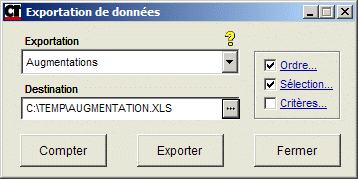
Dans le menu UMANA, choisissez Tools | Export.
Dans la liste des exportations, choisissez Raises.
Faites votre sélection et créez votre fichier Excel (bouton Exporter).
Sélectionnez soigneusement le dossier de votre fichier Excel ; n'oubliez pas qu'il contient des données sensibles non cryptées.
Après l'exportation, vous avez la possibilité d'ouvrir le fichier Excel immédiatement ou non.
2. Modifier le fichier dans Excel
Dans Excel, ouvrez le fichier créé. Introduisez les nouveaux salaires dans la colonne (sous l'intitulé) NEW_SALARY ou NEW_RATE ou NEW_ANNUAL.
3. Réimportation du fichier Excel dans Umana
Dans le menu principal, sélectionnez Tools | Import.
Dans la liste des importations, sélectionnez Raises. Sélectionnez le fichier Excel précédemment créé.
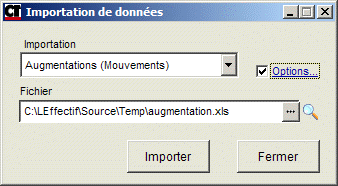
Cliquez sur  Options pour ouvrir la fenêtre ci-dessous.
Indiquez la date d'effet et le code mouvement à utiliser pour le mouvement à créer. Indiquez la méthode de recalcul de la rémunération, puis cliquez sur OK et Import.
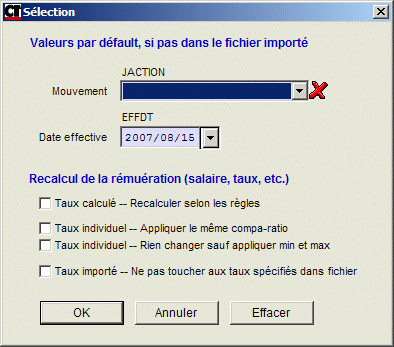
Lors de l'importation, le système créera un nouveau mouvement pour chaque personne dans le fichier Excel, avec son nouveau salaire.
Le processus de décision et d'approbation des augmentations peut prendre plusieurs semaines et, pendant cette période, d'autres mouvements de personnel sont introduits dans Umana.
Le risque est que le fichier Excel des nouveaux salaires représente en fait une diminution pour une personne qui a bénéficié d'un autre transfert ou d'une augmentation entre-temps.
Pour éviter ce problème, lors de l'importation, l'ancien taux (OLD_RATE) du fichier Excel est comparé au taux horaire actuel de l'employé dans UMANA. Si une divergence est détectée, l'utilisateur en est informé et a la possibilité d'accepter ou de refuser de créer un nouveau mouvement pour l'employé.Il est toujours conseillé d'effectuer une copie de sauvegarde des données avant de procéder à une modification en masse. Il existe cependant un moyen d'annuler une importation ou une modification en masse de mouvements. A la fin de l'opération, le système vous donne un numéro de modification en masse (MASSnnnn). Pour annuler la modification, sélectionnez le menu Outils | Maintenance | Personne, Fonction , puis **Annuler la modification en masse : Fonction (job) **.
© , 2026 • Updated: / /