
 Feuille de temps Lot : Fenêtre de saisie
 Feuille de temps Lot : Fenêtre de saisie
Vous accédez à la Feuille de temps par :
le menu principal
L'écran d'accueil affiche la période de paie courante. Toutefois, l'utilisateur peut sélectionner une période future ou une période antérieure. Pour les niveaux de contrôle autres que Employé, les options suivantes sont disponibles :
Saisir ma feuille de temps : l'utilisateur a alors accès à la fenêtre de saisie Feuille de temps - employé lui permettant de compléter sa propre feuille de temps.
- Approuver ou valider un des lots suivants : l'utilisateur a alors accès à la fenêtre de saisie Feuille de temps - lot lui permettant de traiter les feuilles de temps temps des employés sous sa responsabilité.
Il est à noter que les options varient selon le rôle de l'employé :
- Valideur : employés de nom du gestionnaire qui l'a désigné (validation).
- Coordonnateur : employés que je supervise.
- Gestionnaire : mes employés.
- Remplaçant d'un gestionnaire : employés de nom du gestionnaire qui l'a désigné (approbation).
- Paie-maître : lot spécial du paie-maître et employés d'un autre gestionnaire.
Feuille de temps - lot
Les personnes responsables du contrôle des feuilles de temps peuvent visualiser :
- les feuilles de temps des employés soit sur une base individuelle avec la Feuille de temps - Employé en cliquant sur l'onglet de gauche ;
- la liste des employés dont ils ont la responsabilité avec la Feuille de temps - Lot en cliquant sur l'onglet de droite. Selon le résultat de la validation, des modifications peuvent être nécessaires. Il est alors possible de retirer la signature et de faire apporter des corrections par l'employé ou d'effectuer directement les modifications.
Sur cette page
L'entête
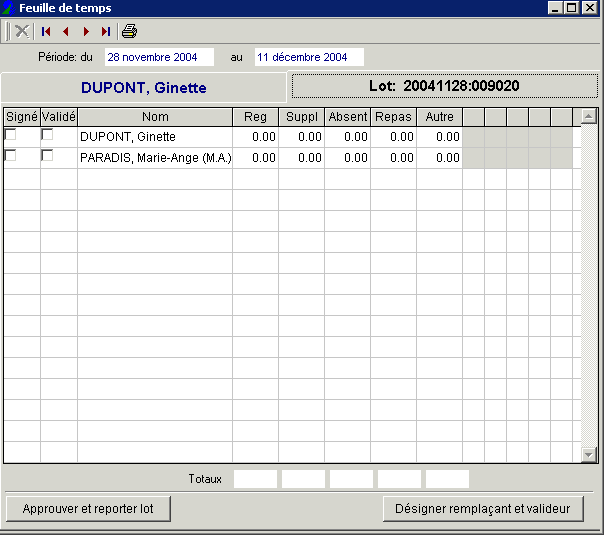
Dans l'entête, la période visée est affichée ainsi que le numéro du lot correspondant. Les employés sont regroupés en lot par période et gestionnaire. Chaque employé est associé à un numéro de lot lors de la création de la première transaction pour la feuille de temps de la période. Ce numéro de lot est composé selon la nomenclature AAAAMMJJ-XXXXXXXX où :
AAAAMMJJ : représente la première journée de la période de paie
- XXXXXXXX : représente le numéro d'employé du gestionnaire responsable de l'employé à la première journée de la période de paie.
La liste d'employés
Pour chaque employé, on affiche les totaux regroupant les entrées de tous les codes de paie entrés par l'employé ainsi que les icônes indiquant la présence d'information supplémentaire. Les cinq totaux sont :
- Régulier (1)
- Supplémentaire (2)
- Absence (3)
- Repas (4)
- Autre (5)
Signer les feuilles de temps
La case Signé devant le nom de l'employé signifie que les heures ont été signées par l'employé. Il est possible de décocher cette case pour permettre à l'employé de reprendre la saisie de ses heures.
Valider les feuilles de temps
Pour valider les feuilles de temps, l'utilisateur peut utiliser la case Validé devant le nom de l'employé. Une feuille de temps ne peut pas être validée s'il elle n'a pas préalablement été signée. Il est possible de valider l'ensemble des feuilles de temps en une seule opération en utilisant le bouton :
- pour les utilisateurs ayant un niveau de contrôle de valideur ou de coordonnateur.
- pour les utilisateurs ayant un niveau de contrôle de gestionnaire ou de paie-maître.
Reporter les feuilles de temps
Une fois le contenu des feuilles de temps des employés validé, il est possible d'approuver et reporter le contenu de la période en cliquant sur le bouton .
Les mouvements sont aussi consultés. L'imputation des heures d'un employé qui a changé de centre de responsabilité durant la période de paie se fera convenablement, selon les dates de transactions de la feuille de temps et la date du mouvement. Le CR et les codes de distribution renseignés au niveau des informations supplémentaires ont préséance lors de l'imputation. Au moment du report, toutes les feuilles de temps des employés du gestionnaire doivent être signées. Une fois le lot reporté, on ne peut plus modifier les feuilles de temps; des modifications sont possibles via le module Assiduité détail mais ces modifications ne viennent pas affecter les feuilles de temps.
Désigner un remplaçant, un valideur ou un coordonnateur
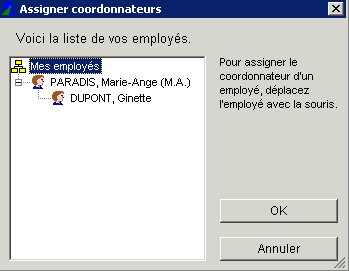
Le bouton permet de désigner un remplaçant, un valideur et un ou des coordonnateurs.
Pour sélectionner une personne ressource comme gestionnaire remplaçant ou valideur, le gestionnaire a accès à l'écran de sélection de la personne en ouvrant la liste déroulante appropriée et peut alors effectuer une recherche selon plusieurs critères, l'individu sélectionné sera désigné au rôle souhaité. Le bouton
Désigner vos coordonnateurs et les personnes supervisées permet d'afficher l'écran suivant. L'utilisateur peut assigner le coordonnateur d'un employé en déplaçant l'employé avec la souris.
© , 2026 • Updated: 12/06/20