
 Installation sur le poste de travail
 Installation sur le poste de travail
Installation d'Umana sur votre poste de travail
Voici les étapes de l'installation d'Umana sur votre ordinateur personnel, qu'il s'agisse d'un ordinateur de bureau ou d'un ordinateur portable. Il s'agit d'une deuxième étape après l'installation d'Umana sur votre serveur.
Umana s'exécute sur votre poste de travail. Lorsqu'il fonctionne, il accède à une base de données partagée et à un dossier partagé sur le serveur.
Pour de bonnes performances, Umana devrait fonctionner à partir de copies locales de ses programmes. locales (copies) de ses programmes. L'accès au dossier du serveur est est nécessaire, mais il doit être réduit au minimum. L'accès à la base de données est, bien sûr nécessaire.
L'installation d'Umana sur un poste de travail se fait en trois étapes principales. Elles sont expliquées ci-dessous.
Environnements
Votre entreprise aura probablement plusieurs versions ("environnements") d'Umana qui peuvent être installées.
Un environnement est une copie (version) du programme Umana (dans un dossier partagé sur le serveur) et une version de la base de données.
Les environnements typiques sont PROD (avec les données en direct), TEST, NEW (pour les tests de la nouvelle version) et TRAINING. Il est possible que vous n'utilisiez pas tous ces environnements. Lors de la mise en œuvre de nouvelles versions, vous pouvez également disposer d'un environnement hybride BETA .
Décidez avec votre responsable des environnements dont vous avez besoin.
Prérequis
Installation du serveur
Umana doit d'abord être installé sur votre serveur et la base de données doit être _TOOLS____urée. Ceci est généralement fait par l'équipe de Carver Technologies pour vous.
Une fois que cela est fait, il devrait y avoir des fichiers .MSI et des raccourcis pour que vous puissiez installer Umana sur votre station.
Accès administrateur Windows
Avant de poursuivre, assurez-vous que vous disposez des droits d'administrateur pour installer de nouveaux programmes sur votre ordinateur.
Identifiant de l'utilisateur Umana
Assurez-vous que l'administrateur d'Umana vous a ajouté en tant qu'utilisateur d'Umana, afin que vous puissiez vous connecter à Umana.
Cartographie des lecteurs partagés
Assurez-vous qu'il y a un lecteur partagé qui relie au serveur qui contient les programmes Umana pour la version que vous voulez. Ce mappage doit être permanent, car Umana y cherchera régulièrement des rapports personnalisés et de nouvelles versions.
Votre administrateur système vous aidera dans cette tâche. En général, tous les utilisateurs utilisent le même lecteur-lettre pour Umana. Certains de nos clients utilisent un autre type de mappage UNC (double notation back-slash).
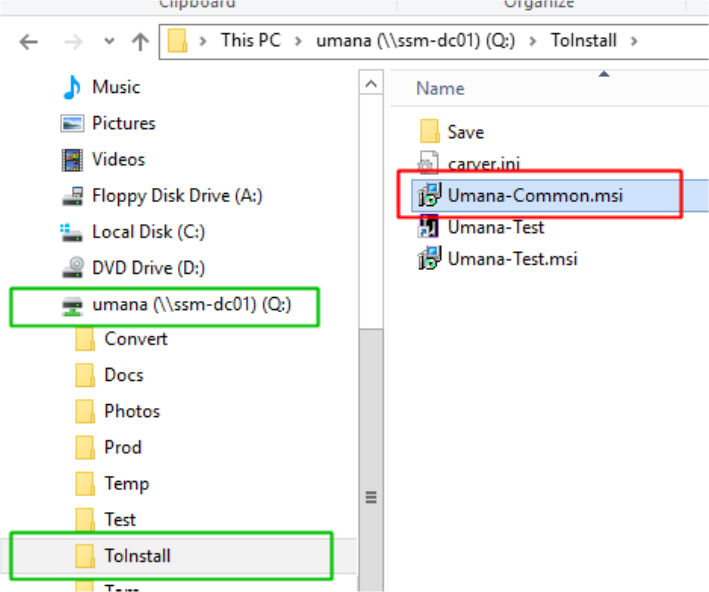
Pour vérifier si vous avez un tel mappage, ouvrez l'explorateur Windows et ressemblez à l'image de droite, avec une lettre comme (Q ?? à la fin.
Si vous le trouvez, vous êtes prêt. Passez à l'étape suivante
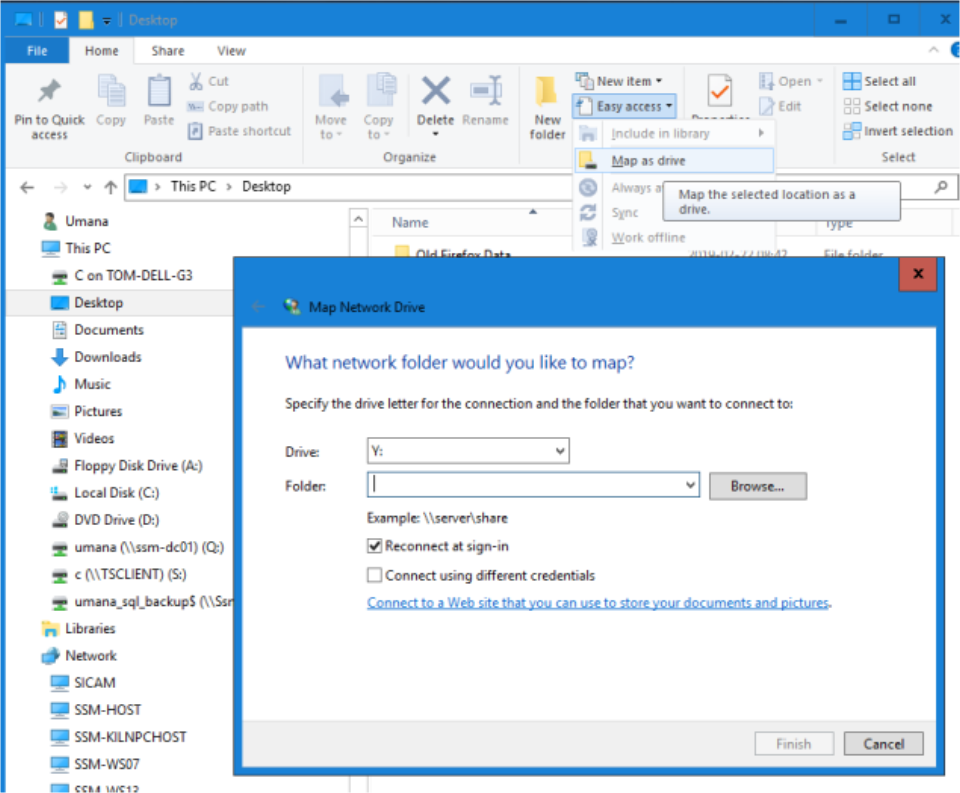
S'il n'est pas là et que vous savez ce qu'il devrait être, vous pouvez le créer vous-même. Dans l'Explorateur Windows, sélectionnez File > Easy Access > Map as drive, comme indiqué ci-dessous.
1. Installer UMANA-COMMON.MSI
L'installation d'Umana-Common ne doit être faite qu'une seule fois. Elle est partagée par tous les environnements. Vous aurez besoin de droits d'administrateur car elle installe des polices et des fichiers .OCX.
Voici les étapes
- Ouvrez l'explorateur Windows et trouvez le lecteur Umana mappé.
- Trouvez le fichier : UMANA-COMMON.MSI Il peut se trouver à la racine d'Umana. Il peut se trouver dans un autre dossier comme ToInstall
- Double-cliquez sur UMANA-COMMON.MSI
Dépannage : Avertissement de nouvelle version
Il se peut que vous receviez ce message. Si c'est le cas, suivez les instructions ci-dessous . (Si vous n'obtenez pas ce message, c'est encore mieux ; passez à l'étape suivante).
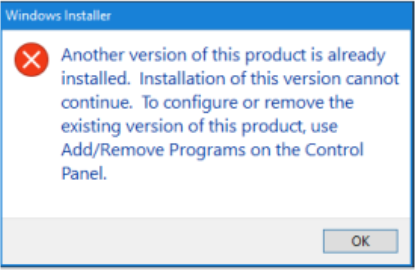
Pour résoudre ce problème, OK. Cliquez ensuite sur...
Windows START \N Settings \N Apps ** [Uninstall, defaults, optional features] \N Umana Common Files > Uninstall
Lorsque l'ancienne version a été désinstallée, recommencez l'installation d'Umana-Common.msi.
Installation de Umana-Common.msi sur votre ordinateur
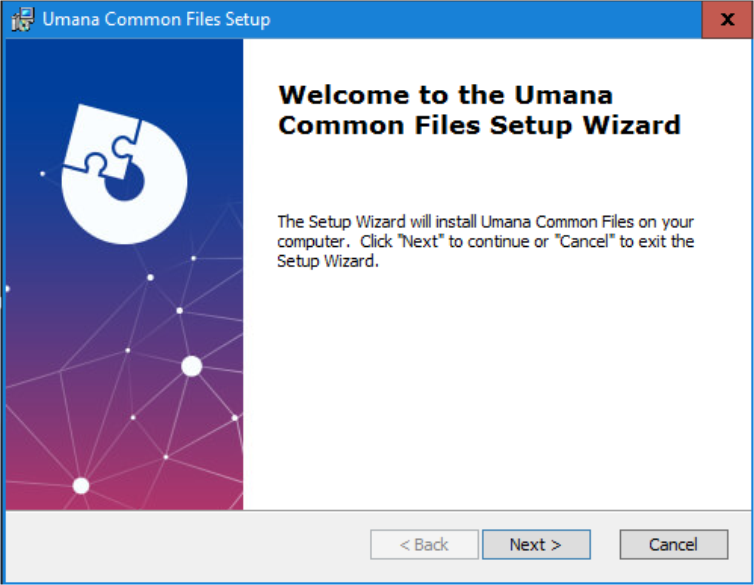
Après avoir double-cliqué sur le fichier .MSI, suivez les instructions. Continuez à cliquer sur NEXT ou FINISH, et prenez les valeurs par défaut. Le programme d'installation ressemble à ceci :
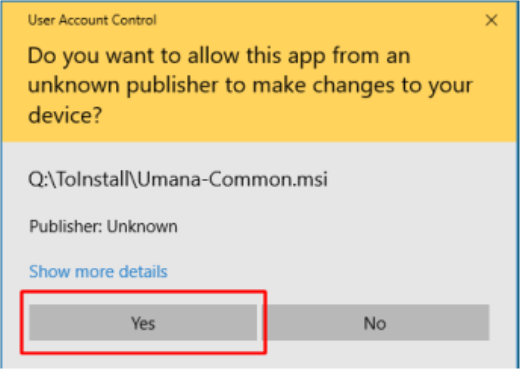
Vous aurez besoin de droits d'administrateur (il se peut que vous ayez besoin d'un nom d'utilisateur et d'un mot de passe d'administrateur) et vous devrez donner votre accord pour cette installation.
Pour ce faire, cliquez sur YES dans la fenêtre ci-dessous.
Plus de dépannage
Si le programme d'installation indique qu'il ne peut pas écrire dans un répertoire ou un fichier...
Assurez-vous qu'une version d'UMANA n'est pas déjà en cours d'exécution sur votre ordinateur .
(Cliquez avec le bouton droit de la souris sur la barre des tâches de Windows et ouvrez le GESTIONNAIRE DES TÂCHES. Recherchez le programme RUNAPP.EXE (même sous background processes). Si vous le trouvez, mettez fin au processus et réessayez l'installation.
Essayez de redémarrer votre ordinateur. Puis réessayez l'installation.
Demandez à votre informaticien d'attribuer une sécurité pour vous donner un accès complet au dossier C:\UMANA (et aux sous-dossiers) sur votre ordinateur. Réessayez ensuite l'installation.
2. Installer UMANA-xxx.MSI pour votre environnement
En d'autres termes, choisissez le fichier UMANA-TEST.msi ou UMANA-PROD.msi (quel que soit l'environnement que vous installez). Il se trouvera probablement dans le même dossier sur le serveur que UMANA-COMMON.MSI.
Il est possible que vous n'ayez pas besoin de droits d'administrateur pour cela.
Double-cliquez sur l'icône UMANA-xxx.MSI et, comme ci-dessus, continuez à cliquer sur NEXT ou FINISH et prenez les valeurs par défaut. La procédure d'installation ressemble à celle décrite ci-dessus.
Si vous obtenez le message Une autre version déjà installée, supprimez l'ancienne version comme dans l'étape 1 ci-dessus et réessayez l'installation.
Les mêmes options de dépannage que ci-dessus peuvent s'avérer utiles.
3. Installer l'icône du bureau
Sur votre serveur (dans le lecteur mappé), trouvez l'icône (raccourci) UMANA-xxx . Elle ressemble à ceci : 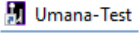
- Elle se trouvera probablement dans le répertoire root , ou peut-être dans le répertoire ToInstall , ou peut-être dans le répertoire xxx (xxx = l'environnement que vous installez).
Ne double-cliquez PAS dessus ! Au lieu de cela, CLIQUEZ À DROIT sur pour obtenir un "menu contextuel" comme celui-ci, et choisissez : Envoyer vers le bureau (Créer un raccourci)
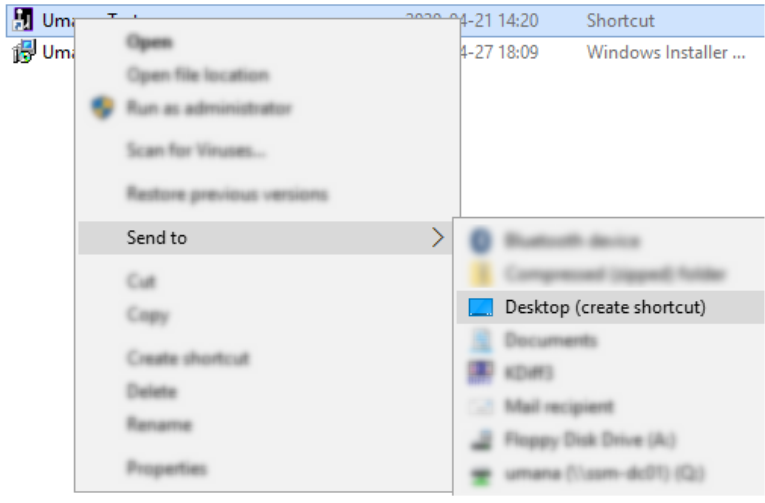
- Cliquez sur DESKTOP (créer un raccourci)
Maintenant testez-le
En théorie, vous devriez être prêt à partir. Trouvez l'icône Umana-xxx sur votre bureau. Double-cliquez dessus pour lancer Umana.
Si vous obtenez l'écran d'ouverture de session d'Umana, c'est un bon signe !
- Si votre nom d'utilisateur Umana correspond à votre nom d'utilisateur Windows et que vous n'avez pas de mot de passe Umana, essayez votre mot de passe Windows. Il est courant de _TOOLS____urer Umana pour vous permettre d'utiliser votre mot de passe Windows directement dans Umana.
Dépannage
Si vous n'y arrivez pas, contactez votre administrateur système. S'il ne peut pas résoudre le problème, contactez-nous chez Carver Technologies.
- Téléphone : 514-861-9796 x400 ou x402
- Sans frais : 1-877-348-5221
- Courriel : support@umana.ca
N'oubliez pas que nous sommes là pour vous aider.
Mises à jour dynamiques au démarrage
Chaque fois que vous démarrez Umana, votre Umana local regarde d'abord sur le serveur (dans le répertoire partagé) pour voir si des modules Umana y ont été mis à jour. Si c'est le cas, il copie les mises à jour sur votre ordinateur personnel.
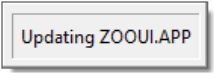
La première fois, les mises à jour peuvent être nombreuses. Par la suite, il n'y en aura plus beaucoup. Pendant la mise à jour, de petits messages s'affichent dans le coin supérieur droit de votre écran, comme ceci
© , 2026 • Updated: / /