
 Augmentation de la rémunération des services
 Augmentation de la rémunération des services
Vue d'ensemble
Les augmentations de salaire pour ancienneté sont des augmentations accordées aux employés sur la base du temps passé dans une fonction (job).
- Il peut y avoir d'autres exigences, telles que l'évaluation des performances par le supérieur hiérarchique, des heures de formation supplémentaires ou un certificat. Ces augmentations sont parfois appelées "augmentations au mérite".
- Le temps peut être le temps écoulé (calendrier) ou les heures travaillées - avec des mesures différentes pour les différents groupes de salariés.
Les entreprises traitent différemment les augmentations de salaire liées à la prestation de services et utilisent souvent une terminologie différente.
- Elles sont souvent traitées comme des avancements d'échelon. Le salarié passe au ECHELON suivant disponible pour cette fonction après avoir effectué le nombre d'heures requis (et éventuellement d'autres conditions). Chaque échelon a son propre taux dans la table RATE.
- Lorsqu'un employé atteint son échelon le plus élevé, il n'a (généralement) plus droit aux augmentations de salaire pour service rendu. Les employés d'une fonction (job) ne comportant qu'une seule classe n'obtiendront pas non plus d'augmentation de la rémunération pour service rendu.
- Les employés au échelon le plus élevé peuvent recevoir une prime à la place.
- Dans la table JOB, vous configurez les échelons autorisés dans chaque fonction.
- Ces échelons sont appelés avancement d'échelon en français, c'est pourquoi vous pouvez voir le terme AVECH utilisé à Umana.
- Certaines entreprises suivent les heures travaillées par fonction (job) ou par catégorie. Pour plus d'informations, voir le module d'ancienneté. Ce module n'est actuellement pas pris en charge par le module standard d'augmentation de la rémunération des services.
Personnalisation
Pour gérer la multitude de façons dont les augmentations de salaire dans le service sont gérées, Umana permet à ce module d'être hautement personnalisé (avec programmation) - et c'est souvent le cas.
- La personnalisation se fait principalement dans l'objet commercial bizAvech , dans le rapport Augmentation de la rémunération des services (AVECHLIST) qui utilise bizAvech, et dans GetNextAvech.prg dans le répertoire SYSTEM d'Umana.
Les informations ci-dessous concernent les augmentations de salaire standard (non personnalisées). Même sans personnalisation, vous disposez d'une grande flexibilité.
Comment ça marche
Pour le dossier PERS de l'employé...
Pistes Umana
- Le dernier avancement d'échelon (à partir de JOBHIST), dans le champ PERS.E_LSTAVECH
- Le prochain avancement d'échelon prévu, dans le champ PERS.E_NXTAVECH
- Le fait qu'il ait été saisi manuellement ou non (et qu'il ne sera pas touché), dans PERS.E_MANAVECH.
Vous pouvez consulter ces informations dans la fenêtre PERS, onglet ancienneté.
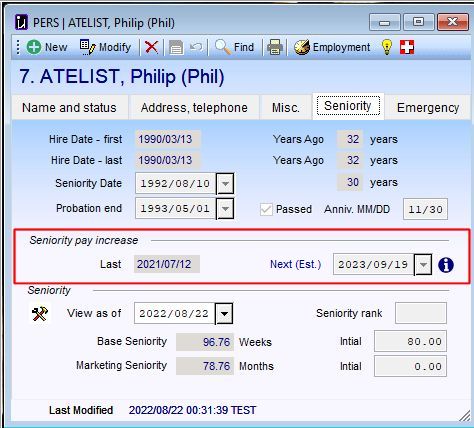
En survolant l'icône
 , vous obtiendrez une info-bulle sur son prochain échelon et le nombre d'heures qu'il lui reste à faire pour l'atteindre. Voici un exemple :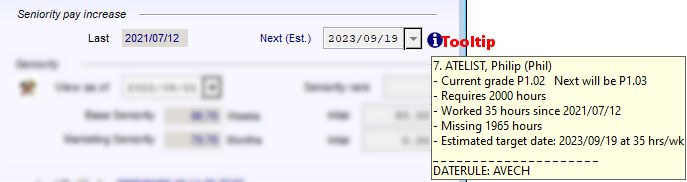
Cliquez avec le bouton droit de la souris sur cette même icône
pour accéder à un menu d'actions .
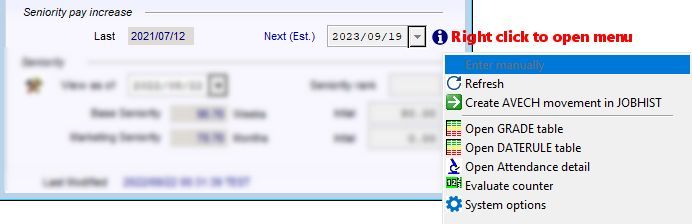
Pour déterminer l'avancement d'échelon suivant...
Umana consulte les règles des tableaux ci-dessous. Voici donc les tables que vous devez configurer pour que les avancements d'échelon automatiques (et donc les augmentations de salaire) fonctionnent.
La table DATERULE, dans la catégorie AVECH. Elle choisit la règle la plus appropriée et l'applique.
Les règles de date déterminent la date de l'avancement d'échelon suivant. La règle peut spécifier une date ferme (basée sur des jours calendaires), ou un nombre d'heures requises (depuis le dernier avancement d'échelon), ou une combinaison des deux.
GRADE table, pour déterminer le prochain échelon et le nombre d'heures nécessaires pour y parvenir.
JOB table, pour déterminer les ÉCHELONS applicables à la fonction (job) de l'employé.
Pour déroger à la règle pour un employé :
- Cliquez d'abord sur Modifier dans la fenêtre Personne. Cliquez ensuite avec le bouton droit de la souris sur l'icône et cochez la case Entrer manuellement. Vous pouvez maintenant entrer la date que vous souhaitez.
- Pour supprimer l'annulation manuelle, décochez la case Enter manually.
Pour créer les mouvements, vous pouvez...
- Exécuter le rapport Service Pay Increase Due , sous Print > Employment History, ou
- Exécuter l'outil Prepay tool.
Pour le faire apparaître, modifiez le rapport Prepay. Cliquez sur Parameters... et ajoutez AVECH à la liste des modules PREPAY qui s'y trouve.
See also
Seniority | Job table | TBL: GRADE - Grade | Prepay tool© , 2026 • Updated: / /