
 Sessions
 Sessions
 Dans ce thème
Les utilisateurs accèdent au système Umana à partir de leur poste de travail ou d'un serveur Citrix. Lorsque l'utilisateur entre son User-ID et son mot de passe, il ouvre une session.
En votre qualité d'administrateur du système, vous contrôlez les droits d'accès des utilisateurs. Vous pouvez également voir et surveiller les sessions actives. Pour chaque accès au système, les utilisateurs introduisent leur code d'utilisateur et leur mot de passe. Cela crée un enregistrement dans le fichier LOG que vous pouvez consulter en ligne ou dans l'historique.
Sur cette page
- Visualiser les sessions en cours
- Terminer une session
- Terminer toutes les sessions
- Bloquer l'accès au système
- Journal d'accès
Visualisation des sessions en cours
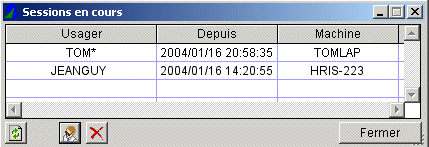
Accédez à la fenêtre Sessions en cours via
le menu principal Système | Session | Afficher les sessions en cours...
Le nom d'utilisateur est identifié par un astérisque (*) indiquant votre propre session.
Cliquez sur ce bouton pour mettre à jour la liste des utilisateurs actuellement en ligne. Lorsque cette fenêtre est affichée, la liste est automatiquement mise à jour toutes les 20 secondes.
Les sessions sont enregistrées dans le fichier LOG.
Si le code d'utilisateur sélectionné est également le code d'utilisateur d'un employé, cliquez sur cette icône pour ouvrir le dossier de cet employé.
Cliquez sur ce bouton pour mettre fin à la session sélectionnée. Cela peut prendre jusqu'à 3 minutes.
Terminer une session
Vous pouvez mettre fin à une session active en ouvrant la fenêtre ci-dessus, en sélectionnant la session à fermer et en cliquant sur le bouton . La session devrait disparaître dans les deux minutes qui suivent, sans avertissement ni autre intervention de la part de l'utilisateur.
Fin de toutes les sessions
Vous pouvez obliger tous les utilisateurs à quitter le système immédiatement ou, si vous préférez, les avertir que toutes les sessions seront fermées à un moment donné.
Pour ce faire, ouvrez la fenêtre Options via :
 le menu principal Outils | Options...
la barre de raccourcis Administration
- Sélectionnez l'option de _TOOLS____uration .Global et l'onglet 12.Logon .
- Pour le jour en cours, entrez l'heure à laquelle tous les utilisateurs doivent être déconnectés du système. Cinq minutes avant cette heure, les utilisateurs recevront un message leur demandant de quitter le système. A l'heure indiquée dans cette option, toutes les sessions seront fermées.
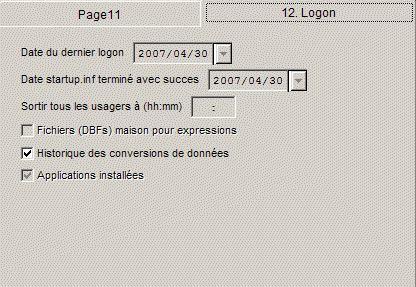
Notez qu'il n'y a pas de date - seulement une heure : Cette heure s'applique à tous les jours.
Nous recommandons de toujours avoir une valeur dans ce champ, afin que tous les utilisateurs soient automatiquement déconnectés tous les soirs à cette heure. Par exemple, si votre sauvegarde quotidienne commence toujours à 23 heures, vous pouvez entrer la valeur 22:50 dans ce champ.
Si vous entrez une heure antérieure, c'est-à-dire avant l'heure actuelle, toutes les sessions seront fermées immédiatement.
Si vous utilisez cette méthode, votre session se terminera également dans une minute environ.
**Important ??* La valeur introduite ici reste en place jusqu'à ce que vous la supprimiez. Pour entrer dans le système plus tard le même jour, connectez-vous à Umana, changez la valeur dans la case, sinon votre session se terminera. Vous avez environ deux minutes pour le faire).
Bloquer les nouveaux accès à Umana
Lorsque Umana démarre, il recherche le fichier NOTAVAIL .TXT dans le répertoire CUSTOM du système Umana. Si le fichier est présent, Umana bloque l'accès au système et affiche le contenu du fichier NOTAVAIL.TXT pendant quelques secondes, puis Umana se termine.
Ainsi, en tant qu'administrateur, si vous avez besoin de bloquer un nouvel accès à Umana, créez simplement un fichier appelé NOTAVAIL.TXT à l'aide d'un éditeur de texte (par exemple Notepad). Saisissez la raison de l'indisponibilité du système et l'heure à laquelle il sera possible d'y accéder à nouveau.
Pour que les utilisateurs puissent à nouveau accéder au système, il suffit de supprimer ce fichier.
Journal d'accès
Un rapport succinct est disponible pour afficher tous les utilisateurs qui ont accès au système. Pour l'imprimer, dans le menu Print | System, sélectionnez le rapport Access Log .
Les sessions sont enregistrées dans le fichier LOG.
© , 2026 • Updated: / /