
 Appliquer de nouveaux taux (augmentations) aux employés
 Appliquer de nouveaux taux (augmentations) aux employés
Concepts
L'assistant Appliquer les nouveaux taux crée des mouvements dans l'historique des emplois (JOBHIST) pour les employés sur la base des nouveaux taux de votre table de taux.
Il s'agit généralement d'augmentations annuelles du coût de la vie, issues de votre convention collective. Cet outil permet d'appliquer une règle à des salariés individuels.
Pourquoi est-ce nécessaire ? N'est-ce pas automatique ?
- OUI, lorsque vous ajoutez manuellement un nouveau mouvement dans JOBHIST, il utilise le taux de la table RATE avec la bonne date, et c'est peut-être le nouveau taux. MAIS pour les employés qui n'ont pas de changement, vous devez créer un mouvement d'augmentation du coût de la vie à la bonne date. (Ne vous inquiétez pas, l'assistant fait le travail).
Cet assistant a été spécialement conçu pour les augmentations générales de salaire. Il ajoute un nouveau mouvement à une date d'entrée en vigueur spécifiée.
- S'il existe déjà des mouvements ultérieurs dans JOBHIST pour cet employé, il modifie le salaire de ces mouvements pour qu'il corresponde aux nouveaux taux de la table des taux.
Conditions préalables
Votre table de taux doit contenir les nouveaux taux pour la nouvelle année avant que vous puissiez exécuter cet outil pour les appliquer.
Etapes
Ouvrir l'assistant
Voici comment procéder :
- Ouvrez d'abord la table des tarifs : Barre de menu gauche > Administration > Tarifs
Cliquez ensuite sur le bouton too et sélectionnez Apply new rates to employees.
 - Vous pouvez également y accéder à partir du menu supérieur > Outils > Assistants.
Voici les étapes de l'assistant
1. & 2. Identifiez les employés concernés. Vous pouvez également sélectionner par numéro de taux. Si vous sélectionnez par critères, red-circle l'employé apparaîtra mais ne sera pas sélectionné.
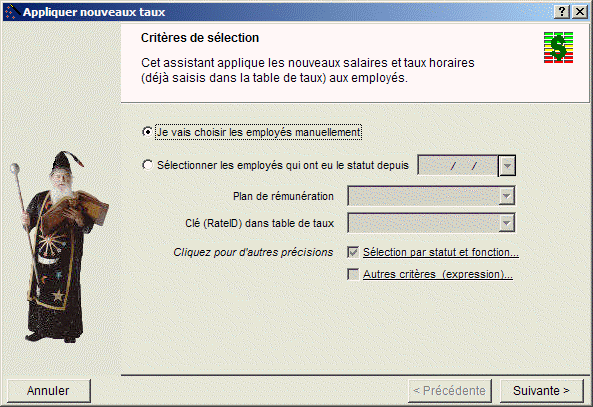
3. Calculer les taux individuels: Spécifier optionnellement un pourcentage d'augmentation à appliquer aux employés avec des taux minimum / maximum au lieu d'un taux fixe unique.
Si vous n'avez pas de taux min/max, sautez cette étape.
4. Spécifiez le code mouvement et la date du mouvement.
Vérifiez bien votre date !5. Saisissez une description (dans le champ NOTES) et cliquez sur FINIR.
See also
Rate table: input screen | Salary increases© , 2026 • Updated: / /