
 Cours et groupes : écran de saisie
 Cours et groupes : écran de saisie
Pour accéder à l'écran de saisie Cours et groupes :
 Données | Compétences | Formation : cours, groupes, participants... menu principal
Evénements | Formation volet de navigation
Compétences et carrière écran de saisie
Cliquez sur  Participants pour accéder à la fenêtre des participants inscrits à ce cours.
Cliquez sur  pour afficher les outils disponibles, à savoir :
- Afficher les statistiques
- Inscrire les personnes sélectionnées
- Inscrire les personnes intéressées
- Affecter des groupes
- Envoyer des courriels
Sur cette page
- Cours
- Groupe
- Historique de la formation
- Saisie de la présence d'un employé à une formation
- Outils
- Participants
Cours
Un cours désigne tout type d'activité liée à la formation, telle qu'un séminaire, une formation professionnelle ou un cours, au sens propre. Elle peut préparer un salarié à une fonction ou à une tâche en lui permettant d'acquérir une compétence ou des compétences.
Une fois que le manager aura défini un plan de formation et préparé le budget adéquat, il sera prêt à :
- créer les cours de formation
- Mettre en place les [#groupe] de formation pour les cours dispensés
- Affecter les participants aux cours ou aux groupes .
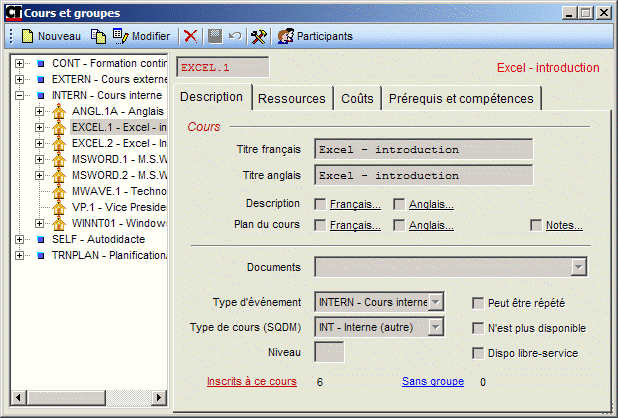
Après avoir sélectionné un cours en cours, dans la fenêtre de liste de gauche, l'utilisateur arrive à l'écran de saisie Cours et groupes , composé de quatre onglets.
L'identifiant et le nom du cours sélectionné sont affichés en haut de la fenêtre, en rouge.
DescriptionRessources Coût Prérequis et compétences
Description TAB
Titre français
Entrez le titre français du cours. Ce champ, marqué d'un  , est obligatoire ; il doit être rempli lors de la création d'un nouveau cours.
Titre anglais
Entrez le titre anglais du cours.
Français - Description
Cochez cette case pour accéder à une fenêtre dans laquelle vous pouvez saisir une brève description de l'objectif du cours en français.
Français - Plan du cours
Cochez cette case pour accéder à une fenêtre dans laquelle vous pouvez saisir une brève description du programme du cours en français.
Anglais - Description
Cochez cette case pour accéder à une fenêtre dans laquelle vous pouvez saisir une brève description de l'objectif du cours en anglais.
Anglais - Course syllabus
Cochez cette case pour accéder à une fenêtre dans laquelle vous pouvez saisir une brève description du programme du cours en anglais.
Notes
Cochez cette case pour saisir un texte libre concernant le cours.
Documents
Cliquez sur ce champ pour documenter, dans une fenêtre, les documents relatifs au cours.
Type d'événement
Utilisez le menu déroulant pour sélectionner le type d'événement,
EXTERNAL - cours externe - INTERNAL - cours interne ;
ce champ, marqué d'un , est obligatoire ;
il doit être rempli lors de la création d'un nouveau cours.
 Le type d'événement est utilisé comme premier niveau de regroupement des cours dans la fenêtre de listage à gauche.
Type de cours
Utilisez le menu déroulant pour sélectionner le type de cours, par exemple ELI - Eligible - NON-EL - Non-éligible.
Niveau
Entrez le niveau du cours, conformément à la classification de l'entreprise.
Peut être répété
Cochez cette case pour spécifier que le cours peut être suivi plus d'une fois.
N'est plus disponible
Cochez cette case pour indiquer que le cours n'est plus dispensé.
Afficher sur E.S.S.
Cochez cette case pour permettre à l'employé de s'inscrire lui-même au cours.
Inscrit à ce cours
Le nombre d'étudiants inscrits au cours est affiché à droite de l'étiquette, en rouge.
Aucun groupe attribué
Le nombre d'étudiants inscrits au cours, mais qui n'ont pas encore été affectés à un groupe spécifique, est affiché à droite de l'étiquette, en bleu.
Onglet Ressources
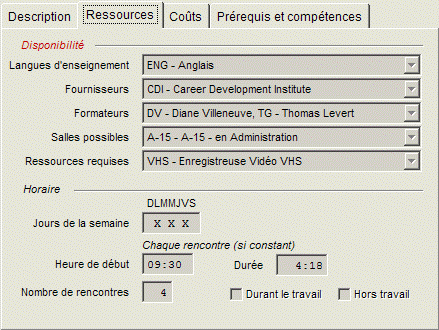
Langues enseignées en
Précisez dans quelles langues le cours sera dispensé. Plusieurs langues peuvent être choisies dans un tableau de langues.
Fournisseurs
Indiquez le fournisseur qui propose le cours.
Formateurs
Identifiez les formateurs pour ce cours. Plusieurs formateurs peuvent être choisis dans un tableau de formateurs.
Salles utilisables
Précisez dans quelles salles le cours sera dispensé. Plusieurs salles peuvent être choisies dans un tableau de salles.
Ressources nécessaires
Indiquez les ressources nécessaires pour le cours (ordinateurs, projecteurs, etc.). Choisissez plusieurs ressources dans un tableau de ressources.
Planifiez
Indiquez les jours de la semaine, les heures, la durée et le nombre de réunions pour le cours.
Onglet Coût
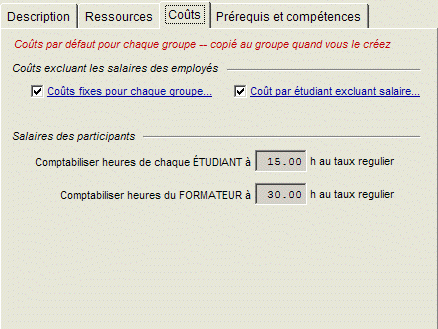
Dans la première section de cet onglet, affectez le coût fixe pour chaque groupe et étudiant, à l'exclusion des salaires .
Dans la deuxième section, indiquez le coût salarial par participant en fonction du nombre d'heures de cours. Si le formateur est un formateur interne, vous pouvez également indiquer le coût salarial des heures du formateur[%%%].
Ces coûts seront utilisés au Québec pour compléter la déclaration de la Loi du 1 % sur la formation.
Pré-requis et compétences
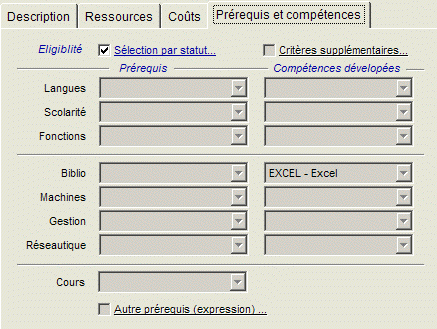
Vous pouvez déterminer qui peut participer à ce cours en fonction de son statut ou d'autres critères.
Vous pouvez également spécifier
- langues
- l'éducation
- Fonction (job)
- Compétences informatiques
- Machines
- Gestion
Gestion * Réseaux * Autres cours - Autres cours
- Ou d'autres prérequis définis par une expression .
Participants
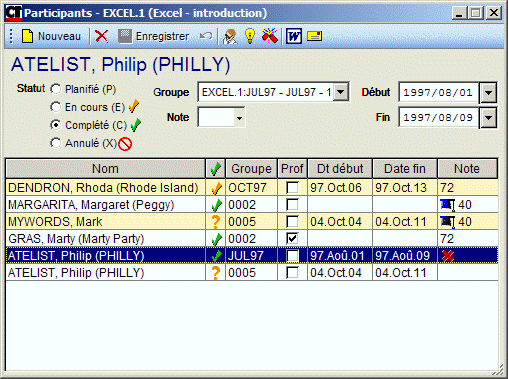
Cet écran vous indique qui sont les participants au cours, le statut du cours pour chaque personne (planifié, en cours, terminé ou annulé), la date de début et de fin du cours et la note obtenue .
Cliquez sur  pour ajouter un nouveau participant au cours.
Groupe
Pour créer un groupe, cliquez sur le cours souhaité, puis sur NOUVEAU dans la barre d'outils supérieure et choisissez NOUVEAU GROUPE dans la liste déroulante.
L'écran de saisie des groupes s'ouvre .
Onglet de description du groupe
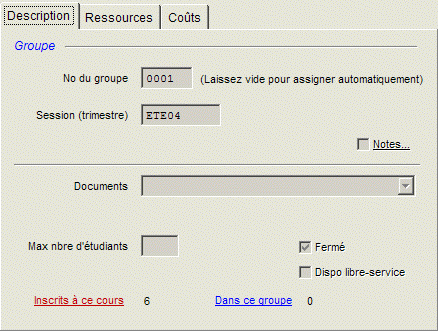
Dans Groupe, vous pouvez attribuer un identifiant de groupe ou laisser un blanc pour que l'attribution se fasse automatiquement.
Dans Terme, indiquez le terme du cours, vous pouvez ajouter des notes.
Dans Documents, vous pouvez joindre des documents pertinents.
Ensuite, vous pouvez assigner un nombre maximum d'étudiants pour le groupe, si le groupe est fermé, et indiquer d'afficher le groupe sur ESS (Employee Self Serve).
Onglet Ressources du groupe
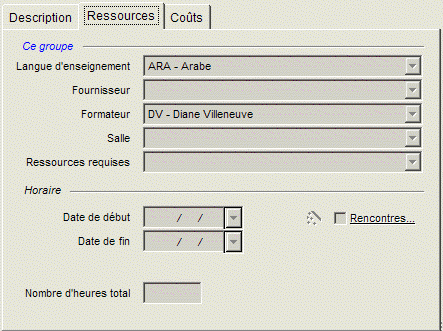
Cet onglet permet d'indiquer
- la langue dans laquelle le cours est enseigné pour ce groupe particulier
- le fournisseur de ce groupe
- le formateur du groupe
- la salle utilisée pour ce groupe
- les ressources nécessaires au groupe
Ensuite, sous Planif, indiquez les dates de début et de fin et le nombre total d'heures de cours pour ce groupe.
OU en cliquant sur  vous pouvez établir une liste des heures de réunion.
Onglet Coût du groupe
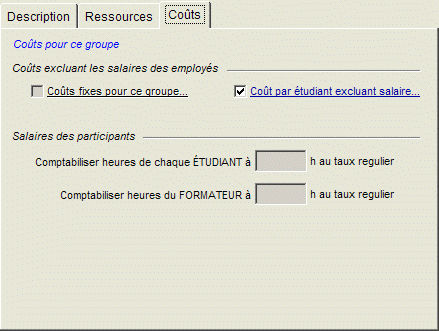
Cet onglet permet d'attribuer les coûts fixes et les coûts des étudiants pour ce groupe.
Cliquez sur SAUVEGARDER pour terminer la création du groupe.
Outils
© , 2026 • Updated: / /