
 Paie : aperçu visuel
 Paie : aperçu visuel
 Vue d'ensemble
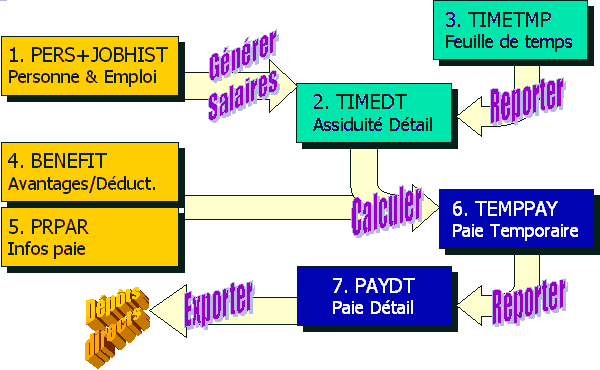
La paie implique trois types d'informations :
- Informations sur les ressources humaines de l'employé (cases jaunes)
- La rémunération brute, qui est entièrement gérée par Umana (cases vertes)
- Le salaire net (cases bleues)
 Données
 PERS - Personne - informations permettant d'identifier la personne.
 JOBHIST - Emploi (Historique de l'emploi) - statut et mouvements de l'employé.
 TIMEDT - Gross pay - suivi des présences des employés. Comme les présences et les absences vont de pair, ce module est étroitement lié au module Paie.
 TIMETMP - Feuilles de temps - heures non reportées ; une fois reportées, elles seront transférées dans le fichier de rémunération brute TIMEDT. Les feuilles de temps ne sont qu'une source possible de transactions salariales.
 BENEFIT - Avantages, Retenues - régimes d'avantages sociaux, par exemple les régimes d'assurance collective, les régimes de soins dentaires.
 PRPAR - Paramètres de paie - numéro de compte bancaire, déductions de l'impôt sur le revenu, etc.
 TEMPPAY - Paie calculée avant d'être finalisée - le format de ce fichier est le même que celui du fichier PAYDT, et les rapports peuvent être exécutés à partir de l'un ou l'autre de ces fichiers.
 PAYDT - Historique des salaires nets - détails de la paie pour chaque employé, par exemple le talon de chèque de paie.
 Opérations
Approbation et enregistrement des feuilles de temps
Les données des feuilles de temps sont enregistrées dans le fichier TIMETMP jusqu'à ce qu'elles soient approuvées et enregistrées. Les données sont enregistrées dans le fichier TIMEDT. Ensuite, elles sont disponibles via le module Gross pay et ne peuvent plus être modifiées dans la feuille de saisie des temps.
Accédez aux feuilles de temps via le menu principal Données | Présence, Rémunération brute | Feuille de temps... ou le volet de navigation Paie.

Le salaire net est divisé en groupes ou en périodes de paie, en fonction de votre calendrier de paie. Le fichier PAYNO contient le calendrier de paye. Ce module est le point d'entrée de la paye nette.
Accédez à la fenêtre Calendrier de paie via le menu principal Données | Rémunération nette | Calendrier de paie... ou le volet de navigation Paie.
Cliquez sur le bouton
Tools pour accéder aux différentes opérations.
Génération des salaires Cette opération crée des transactions standard de rémunération brute pour les employés ; des heures ou des montants réguliers et récurrents. Il existe une option permettant d'annuler ces transactions. Les transactions créées utilisent les salaires et les taux horaires des employés tels qu'ils sont enregistrés dans leurs fichiers d'emploi JOBHIST.
Cette opération est accessible via le menu principal Données | Présence, Rémunération brute | Générer les salaires... ou via le bouton
Cette opération calcule le salaire net à partir du salaire brut TIMEDT. Les résultats sont enregistrés dans le fichier temporaire TEMPPAY. Elle prend en compte les avantages et les déductions propres à l'employé en fonction du fichier BENEFIT et des paramètres de paie dans PRPAR. .
- Cette opération est accessible via le bouton
- Vous pouvez modifier les calculs temporaires dans TEMPPAY avant de les finaliser (étape suivante).
- Si vous utilisez un net pay autre que Umana, cette opération et celles qui suivent sont remplacées par un export : création d'un fichier à exporter vers votre système de net pay. Ce fichier d'interface contient des informations provenant du salaire brut TIMEDT, des fichiers personnels et d'emploi des employés PERS, JOBHIST et PRPAR, ainsi que du fichier de prestations BENEFIT.
Cette opération transfère les opérations de rémunération temporaire TEMPPAY vers la rémunération nette PAYDT et marque les opérations dans TIMEDT comme payées. Les transactions payées sont toujours là, mais n'apparaissent pas dans l'onglet COURANT.
Cette opération est accessible via le bouton
Créer un fichier de dépôt direct
Cette opération transfère les transactions de paye nette PAYDT dans un fichier de dépôt direct.
Cette opération est accessible via le menu Outils | Exportation | Dépôt direct de la paye nette, si vous avez opté pour l'option Paye nette avec Umana.
© , 2026 • Updated: / /